Sunday, 15 September 2019

چطور اطلاعاتمان را از روی یک هارد سوخته بازیابی کنیم؟

اگر شما هم اطلاعات مهمي را که برروي سيستمتان بوده و دلايل مختلفي مثل سوختن هارد باعث نابودي آن اطلاعات شده در اين مطلب به شما مي آموزيم که چطور اطلاعاتمان را از روي يک هارد سوخته بازيابي کنيم؟
هارد درايو يا Hard Disk Drive  مسئوليت ذخيره سازي دائمي داده ها را به عهده دارد و بزرگترين حافظه جانبي موجود در کامپيوتر استکهاندازه آن بين 3.5 تا 6 اينچ مي باشد. تقريبا همه داده‌ها از جمله سيستم عامل (Operating System)، فايل‌ها، برنامه‌ها و … روي حافظه جانبيِ ديسک سخت قرار مي‌گيرند. آيا هارد سوخته قابل ريکاوري است؟ ريکاوري به صورت سخت افزاري انجام مي شود يا نرم افزاري؟ چند درصد ميتوانيم مطمئن باشيم که هارد ضربه خورده قابل ريکاوري است؟ و سؤالات ديگري از اين قبيل را کاربران هنگام مراجعه به يک متخصص براي بازيابي هارد سوخته از آنها مي پرسند. اگر هارد ديسکتان دچار مشکل شده است و به دنبال پاسخ اين پرسشها هستيدمطالعه اين مطلب را از دست ندهيد.

آموزش بازيابي هارد سوخته:

معمولاً يک هارد بعد از خرابي و سوخته شدن قابل شناسايي نيست. سوختن هارد عموما  به مرور زمان رخ مي دهد البته در بعضي مواقع شايد اصلا متوجه مشکل هارد نشويد و يکباره بفهميد هارد شما سوخته است. هارد ها عموما فعاليت تقريبا بي صدايي دارند اما اگر از هارد شما در زمان انجام عمليات صداي خاصي بر آمد که نامتعارف بود بدانيد که هارد در حال احتزار است و نزديکي نابودي است پس بايد فکري به حال آن کنيد. به هر حالهارد نيز مانند قطعات ديگر الکترونيکي به خودي خود خراب مي شود و حتما نميتوان گفت که ضربه خوردن به هارد ديسک باعث خراب شدن هارد ديسک مي شود. هاردها هم مثل قطعات ديگر طول عمري دارند که اين طول عمر را ميتوان بين 3 تا 5 سال تخمين زد که اين نيز بستگي به نحوه نگهداري و کيفيت هارد ديسک دارد.
به اطلاعات شما وارد مي کند. در بعضي از مواقع ديده مي شود که بعضي از کاربران درايو يا پارتيشن را فرمت مي کنند و دوباره شروع به ريکاوري مي کنند که اين کار بسيار اشتباه است و در بعضي از مواقع دسترسي به اطلاعات غير ممکن مي شود. بسته به نوع خرابي هارد، ريکاوري سخت افزاري يا نرم افزاري انجام مي شود. وقتي صحبت از نرم افزار مي شود نرم افزار و سيستم عامل هارد ديسک است نه اينکه ريکاوري با استفاده از نرم افزار ها.
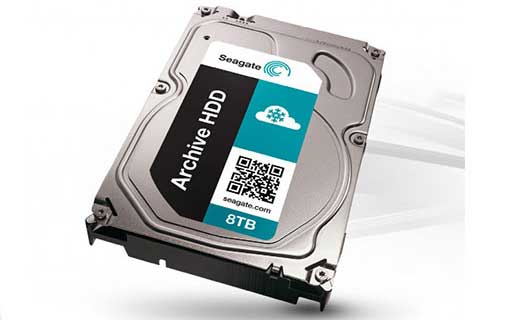
هارد
دلايل متعددي مبني بر خرابي هارد وجود دارد. يکي از دلايل خراب شدن يا سوختن برد هارد ديسک نوسان برق است. اگر برد هارد ديسک دچار مشکل شود اطلاعات قابل بازيابي است به شرط اينکه اين کار توسط متخصص انجام شود . در بعضي از مواقع بعضي از مشتريان اين کار را به افراد بي تجربه در کار هارد ديسک مي سپارند که در نهايت اين مشکل به مشکل برزگي تبديل مي شود و اطلاعات براي هميشه غير قابل دسترس مي شود.
...
ادامه توضيحات را در لينک اصلي زير بخوانيد:

۴ علت اصلی شارژ نشدن باتری لپ تاپ های مختلف

قطعاً باتري لپ‌تاپ يکي از مهم‌ترين اجزاي آن است که در مواقعي که به برق دسترسي نداريم نياز به آنرا بيشتر احساس مي کنيم. پس بايد طرز صحيح حفظ و نگهداري از باتري لپ‌تاپ را بدانيم. دلايل اصلي شارژ نشدن باتري لپ تاپ هاي مختلف عنوانيست که در اين مطلب به بررسي آن مي پردازيم.
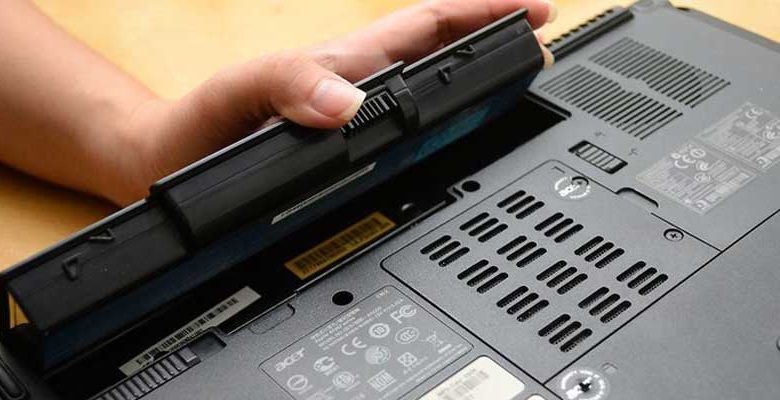
batri-laptop
وظيفه تمام باتري ها ذخيره سازي انرژي برق براي استفاده از آن در زمان آينده است. تغييرات شيميايي در باتري باعث ذخيره و آزادسازي انرژي الکتريکي در آن مي شود. البته مقداري از انرژي ذخيره شده در باتري در اثر گرما و فعاليت هاي شيميايي درون باتري از بين مي رود. باتري ها انواع مختلفي دارند که باتري هاي ليتيومي آخرين نوع از باتري هاي موجود در بازار است و از مقاومت بالاتري برخوردارند. بيرون آوردن باتري هنگام استفاده از برق شهري باعث افزايش طول عمر آن مي گردد.
فرقي نمي‌کند که برند لپ تاپ شما چه باشد، براي عيب يابي شارژ نشدن باتري لپ تاپ نکات زير را در نظر داشته باشيد:

1- ممکن است تنظيمات دستگاه به هم ريخته باشد!

ممکن است دليل شارژ نشدن باتري لپ تاب شما ناشي از به هم خوردن تنظيمات پاور آن باشد. با بررسي تنظيمات و به خصوص تنظيمات پاور، مي توانيد دليل شارژ نشدن لپ تاپ خود را راحت تر تشخيص دهيد. براي اين کار، بايد از طريق مسير Start → Control Panel → Power Options، از غير فعال بودن گزينه low battery level اطمينان حاصل نماييد. اين گزينه باعث مي شود که دستگاه به جاي شارژ شدن، خاموش شود. در نتيجه لپ تاپ شارژ نشده و مشکلاتي را براي کاربر به وجود مي آورد.

2- ممکن است لپ تاب داغ شده باشد!

دليل ديگري که ممکن است به شارژ نشدن باتري لپ تاب منجر شود داغ شدن لپ تاب است. که اين داغ شدن به دليل فعاليت زيادي باتري ايجاد مي‌شود. در مواقعي که حس کرديد لپ تاپ بيش از حد داغ کرده، بهتر است آن را براي مدتي خاموش کرده و با آن کار نکنيد. همچنين در صورت لزوم از هواي فشرده براي تميز کردن منافذ فن لپ تاپ استفاده کنيد تا گرد و خاکي داخل آن وجود نداشته باشد.
...
براي مطالعه ادامه متن بر روي لينک اصلي زير کليک کنيد:

۵ تااز بهترین برنامه های فتوشاپ برای گوشی های آیفون

برخي کاربران علاقه زيادي به ويرايش عکسهاي شخصي خودشان دارند و مي خواهند در زمان ثبت عکس، تغييرات مورد نظر را به صورت زنده بر روي تصويرشان اعمال کنند. براي آن‌ها، استفاده از برنامه هاي ويرايش عکس که قابليت نصب بر روي گوشي را داشته باشد بهترين گزينه است. اما خيلي ها نيز با بهترين برنامه هاي ويرايش عکس که بالاترين امکانات را داشته باشد و در عين حال رابط کاربري مناسبي هم داشته باشد آشنا نيستند. به همين منظور قصد داريم تا در ادامه اين مطلب شما را با 5 تااز بهترين برنامه هاي فتوشاپ براي گوشي هاي آيفون آشنا نماييم.

1- نرم افزار ويرايش عکس Afterlight 2:

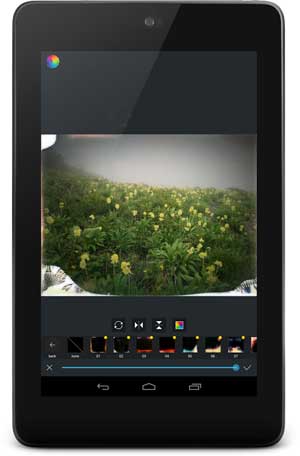
يکي از ابزارهاي مثال زدني و بي نظير براي ويرايش عکسها که در اپ استور قابل دريافت است اپليکيشن Afterlight 2 مي باشد. ابزار و قابليت‌هايي که در Afterlight 2 قرار گرفته است، شما را از هر اپليکيشن ديگري بي‌نياز خواهد کرد. درAfterlight 2 شما تمامي ابزار و مواردي که براي ويرايش عکس نياز داريد را به صورت يکجا در اختيار داريد. تنها کافي است يک بار هزينه خريد نرم‌افزار را پرداخت کنيد. به اين ترتيب به مجموعه عظيمي از ويژگي‌هايي که براي اديت عکس نياز داريد، دسترسي خواهيد داشت و از محتواي رايگاني که به مرور به آن اضافه مي‌شود نيز بهره‌مند مي‌شويد.
Afterlight-4
بخشي از ويژگيهاي برنامه Afterlight 2:
  • ترکيب استادانه تصاوير
  • کالکشني بي نظير از فيلترها
  • ابزارهاي حرفه‌اي براي ويرايشي عالي
  • امکان چرخش Gradient و فيلترهاي Dust
  • برخورداري از دو گردينت جديد به ابزار Gradients
  • يکبار پرداخت؛ بدون هزينه اشتراک و پرداخت درون برنامه
  • ساخت عکس نوشته‌ها با مجموعه‌اي از فونت دست ساز
  • امکان دسترسي سريع به هيستوري ويرايش و برگشت به عقب
  • داشتن تکسچرهايي جديد براي اعمال به عنوان فيلتر بر روي تصاوير
...
براي مطالعه ادامه متن بر روي لينک اصلي زير کليک کنيد:

۲ تا از ساده ترین روش های استخراج صدا از ویدیو ها

اگر نيازهاي استخراج صوت شما ساده هستند و ويدئوي شما حجيم نيست يک ابزار آنلاين به خوبي و بدون نياز به نصب هيچ نرم افزاري کارتان را راه مياندازد. اگر به ويژگيهاي بيشتري نياز داريد، پس به شما AOA AUDIO EXTRACTOR اين اپلکيشين کوچک و جذاب را معرفي ميکنم که صوت را از فايل هايي مثل AVI,MPEG, MPG, FLV, DAT, WMV, MOV, MP4, يا فايل هاي 3gp استخراج ميکند و آنها را با فرمت MP3, WAV يا AC3 ذخيره ميکند.
نکته بسيار مهم: اگر قصد استخراج صوت از ويديوها در گوشي هاي اندرويدي را داريد بسيار کارتان سخت خواهد بود چون هم زمان بر است و هم کيفيت خروجي آن پايين است. اما با اين اپليکيشن مي توانيد اين کار را انجام دهيد! براي گوشي هاي آيفون هيچ نرم افزار بدردبخوري وجود ندارد!
اما براي استخراج صدا از ويديو ها در کامپيوتر 2 روش کاملا ساده و باکيفيت عالي روش هاي زير هستند:

1- با استفاده از سايت audio-extractor

کافي است به اين سايت مراجعه کنيد. سپس از دکمه open video ويديوي تان را انتخاب کنيد. و دکمه Extract audio را بزنيد. اين روش براي وقتي که حجم ويديو شما کم است بسيار عالي ست. ضمنا رايگان است.
...
اطلاعات بيشتر را در لينک اصلي زير بخوانيد:

۴ تا از بهترین و جدیدترین نرم افزارهای ریکاوری عکس و فیلم در دنیا

عنواني که در اين مقاله به بررسي آن مي پردازيم معرفي 4 تا از بهترين نرم افزارهاي ريکاوري عکس و فيلم در دنيا مي باشد. اميدواريم با مطالعه اين مطلب و نصب برنامه هاي معرفي شده بر روي سيستم خود بتوانيد عکس و فيلم هاي پاک شده خود را بدون هيچ مشکلي بازيابي کنيد. 
پس از گذشت مدتي از حذف کردن فايلي ممکن است دوباره به آن فايل نياز داشته باشيد و تصميم به بازيابي آن داشته باشيد. مهندسين علم کامپيوتر نرم افزارهاي مختلفي را براي بازگرداني و ريکاوري سيستم عاملهاي مختلف طراحي و توليد کرده اند که هر شخصي در صورت نياز مي توانيد بدون اتلاف وقت، نرم افزار متناسب با سيستم خود را دانلود و نصب و از آن استفاده کند. در ادامه با 4 تا از بهترين اپليکيشن ها در اينخصوص آشنا مي شويد.

1- نرم افزار Piriform Recuva:

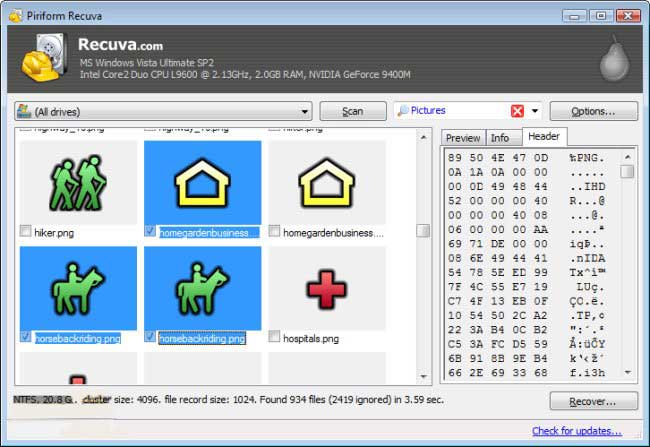
نرم افزاي جامع و کاربردي براي بازگرداني تمام فايل هاي حذف شده مي باشد که براي سيستم عامل ويندوز طراحي شده است. با داشتن اين نرم افزار ديگر نگران از بين رفتن اطلاعات در اثر خالي کردن Recycle Bin و حتي اطلاعات از دست رفته در اثر فرمت يک درايو نباشيد چون برنامه Piriform Recuva، همه را بازيابي مي نمايد. اين توانايي را دارد تا حرود صد در صد اطلاعات را براي شما بازگرداند.الگوريتم Deep Scan طراحي شده براي اين نرم افزار نيز اين قدرت را به شما خواهد داد تا فايل هايي که در زمان هاي پيش تر از دست داده ايد را بازيابي نماييد. تفاوت اين بخش با ساير بخش در مدت زمان اسکن و بازيابي آن مي باشد. پيش از استفاده و آغاز اسکن اين نرم افزار شما مي توانيد شاخه مورد نظرتان مانند عکس، فيلم، موزيک يا هر فرمت ديگري را مشخص نماييد.
--نرم-افزار-Piriform-Recuva
...
براي مطالعه ادامه متن بر روي لينک اصلي زير کليک کنيد: